BATCH CONVERSION
まとめて追加。
まとめて変換。
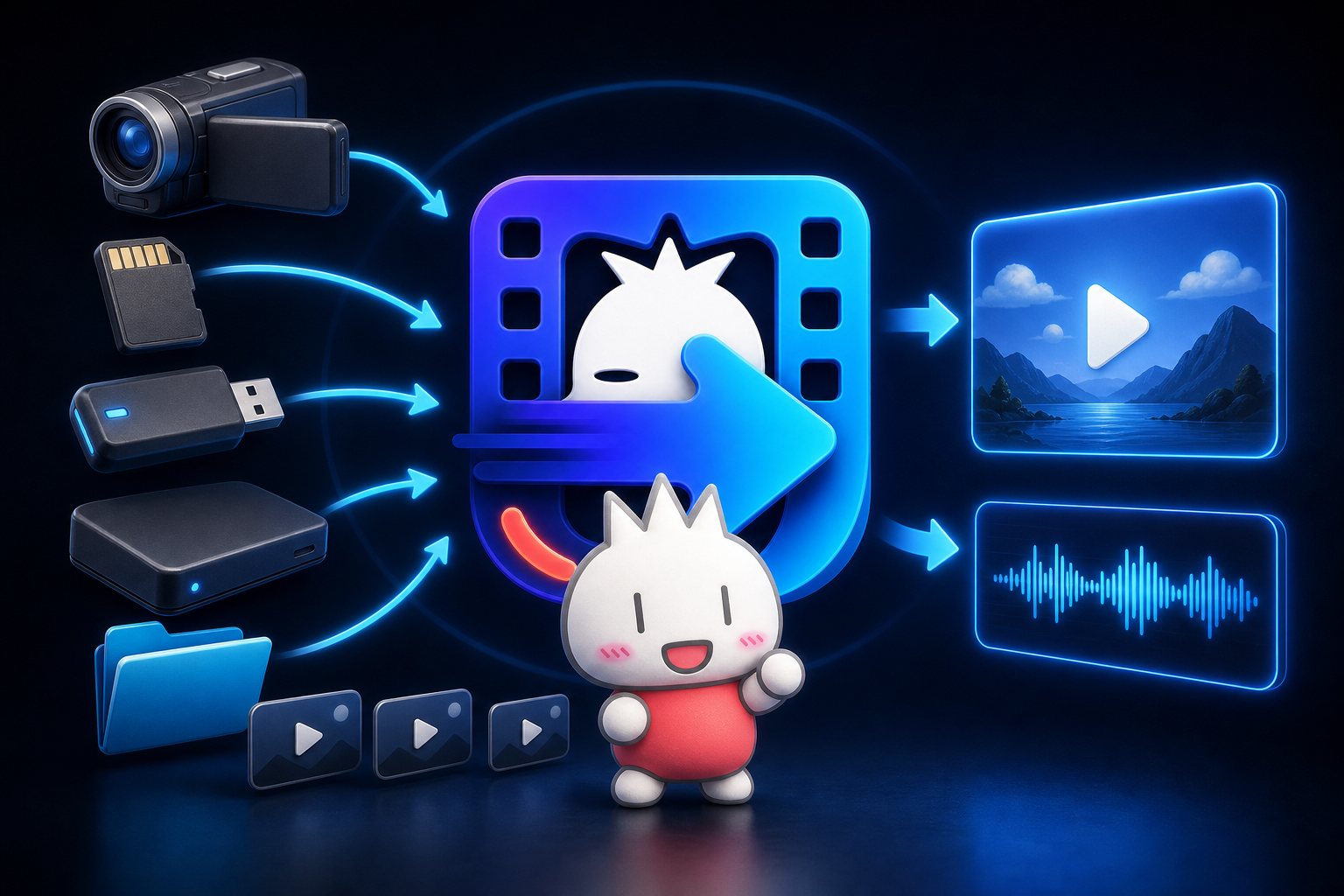
動画ファイルやフォルダをドラッグ&ドロップ。複数のファイルを一度に追加して、まとめて変換できます。
- ファイル・フォルダの選択にも対応
- 保存場所とオプションを選ぶだけ
- 元ファイルは上書き・削除しません

 ぷらぽけ製作所 Software

WINDOWS VIDEO CONVERTER
ビデオカメラの動画をMP4へ。
音声だけをMP3へ。迷わず使える無料変換ツール。
SIMPLE AND RELIABLE
ビデオカメラで撮影したMTSを、Windows 11でも扱いやすいMP4へ。
ファイルを追加して、形式を選び、変換を始めるだけです。
BATCH CONVERSION
動画ファイルやフォルダをドラッグ&ドロップ。複数のファイルを一度に追加して、まとめて変換できます。
CAMCORDER READY
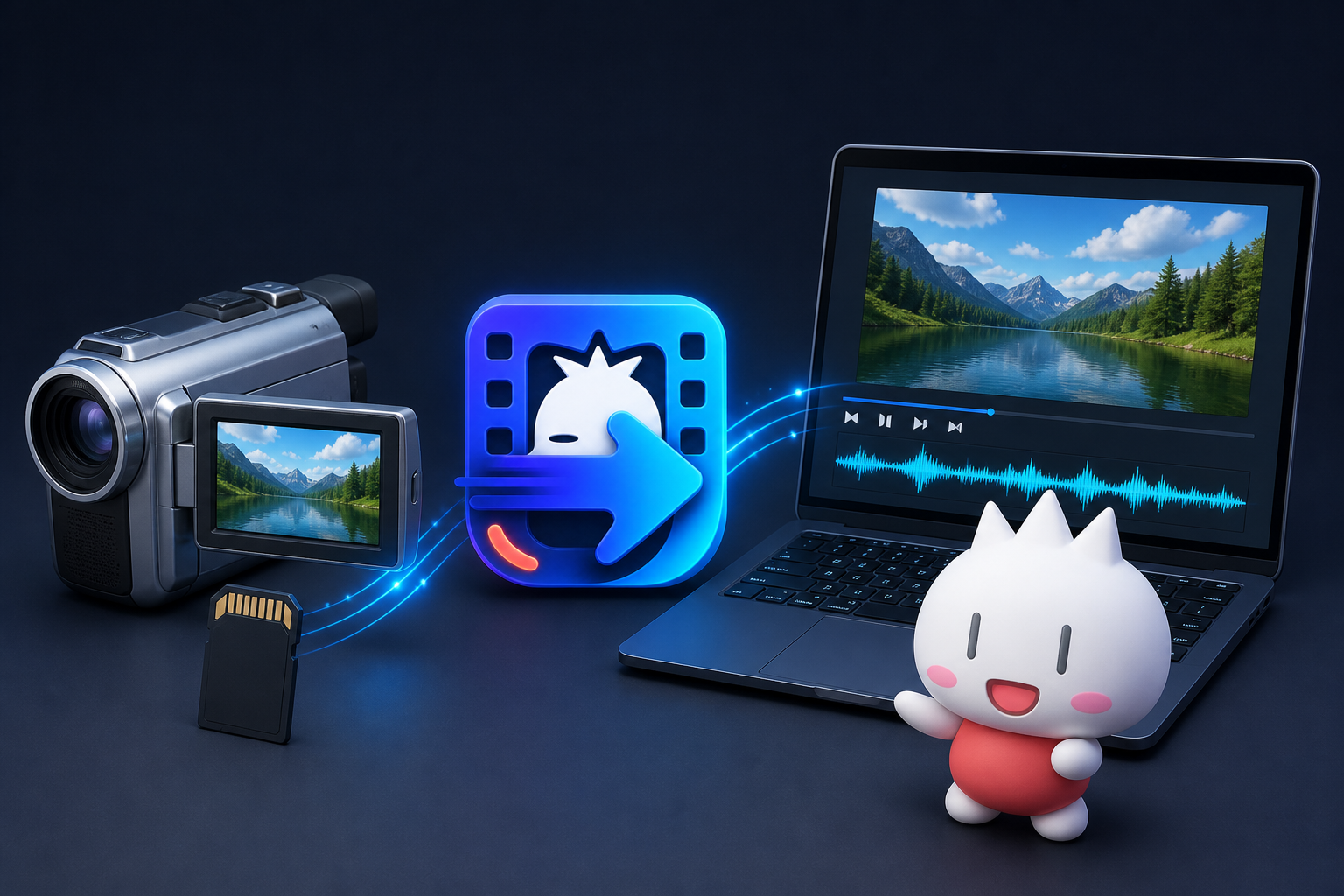
MTS・M2TSなど、ビデオカメラで使われる動画ファイルに対応。H.264映像はコピーし、それ以外はH.264へ自動変換します。
AUDIO EXTRACTION
出力形式にMP3を選べば、映像を除外して音声だけをMP3 2chステレオへ変換できます。

SUPPORTED FORMATS
ビデオカメラの映像から、一般的な動画ファイルまで。入力した動画をMP4またはMP3へ変換できます。
HOW TO USE
「PuraConv.exe」をダブルクリックします。
動画ファイルまたはフォルダを追加します。ドラッグ&ドロップにも対応しています。
MP4またはMP3を選び、保存場所・オプションを設定します。
「変換開始」をクリック。完了後は出力先フォルダを開けます。
GOOD TO KNOW
追加インストール不要Python、ターミナル、コーデックの追加インストールは不要です。
フォルダごと保管「PuraConv」フォルダ内のファイルは移動・削除せず、フォルダごと保管してください。
ログの保存先%LOCALAPPDATA%\PuraConv\logs
FREE DOWNLOAD
Windows用・無料配布。配布ページからダウンロードできます。